
【VSCode】venv仮想環境のカーネルが選べない

はじめに
ブログ始めたてですので読みにくいかもしれませんがご容赦ください。ここでは記述しませんが、興味がございましたら他の記事も閲覧していただけたら幸いです!
さて、今回はVS Codeでデータ分析の前処理を行おうとした朝に起きた些細な問題です。些細なことでもある程度の時間を奪われたので、その対処法をここにメモしておきます。
現象
環境:
OS:Windows11
VSCode:1.96.4
Python:3.13.1
VSCodeで一度venvで環境構築したJupyter NoteBookを開いた際に発生しました。
仕事を始めようとファイルエクスプローラから.ipynbファイルを選択してVSCodeを起動しました。
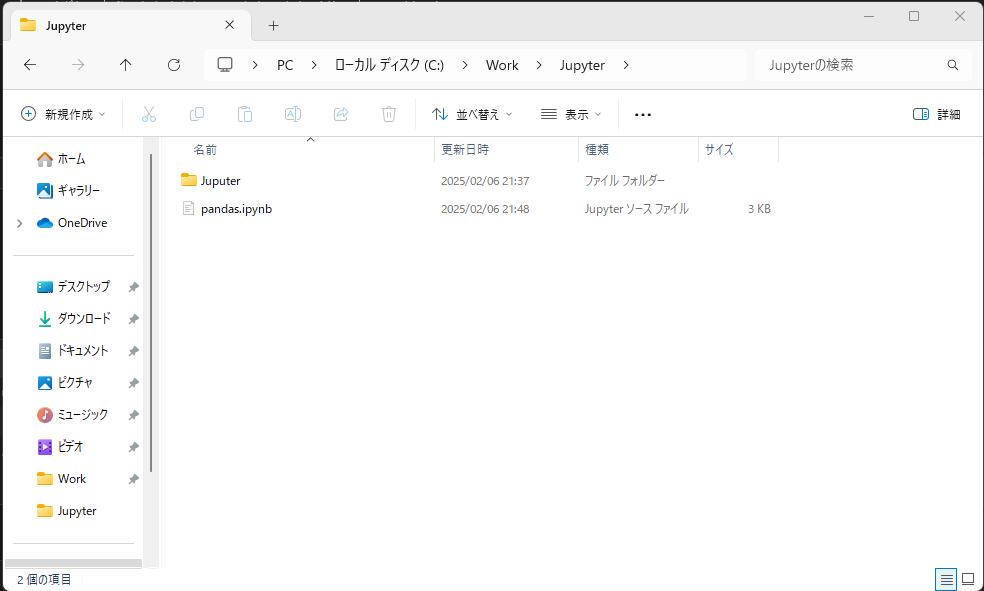
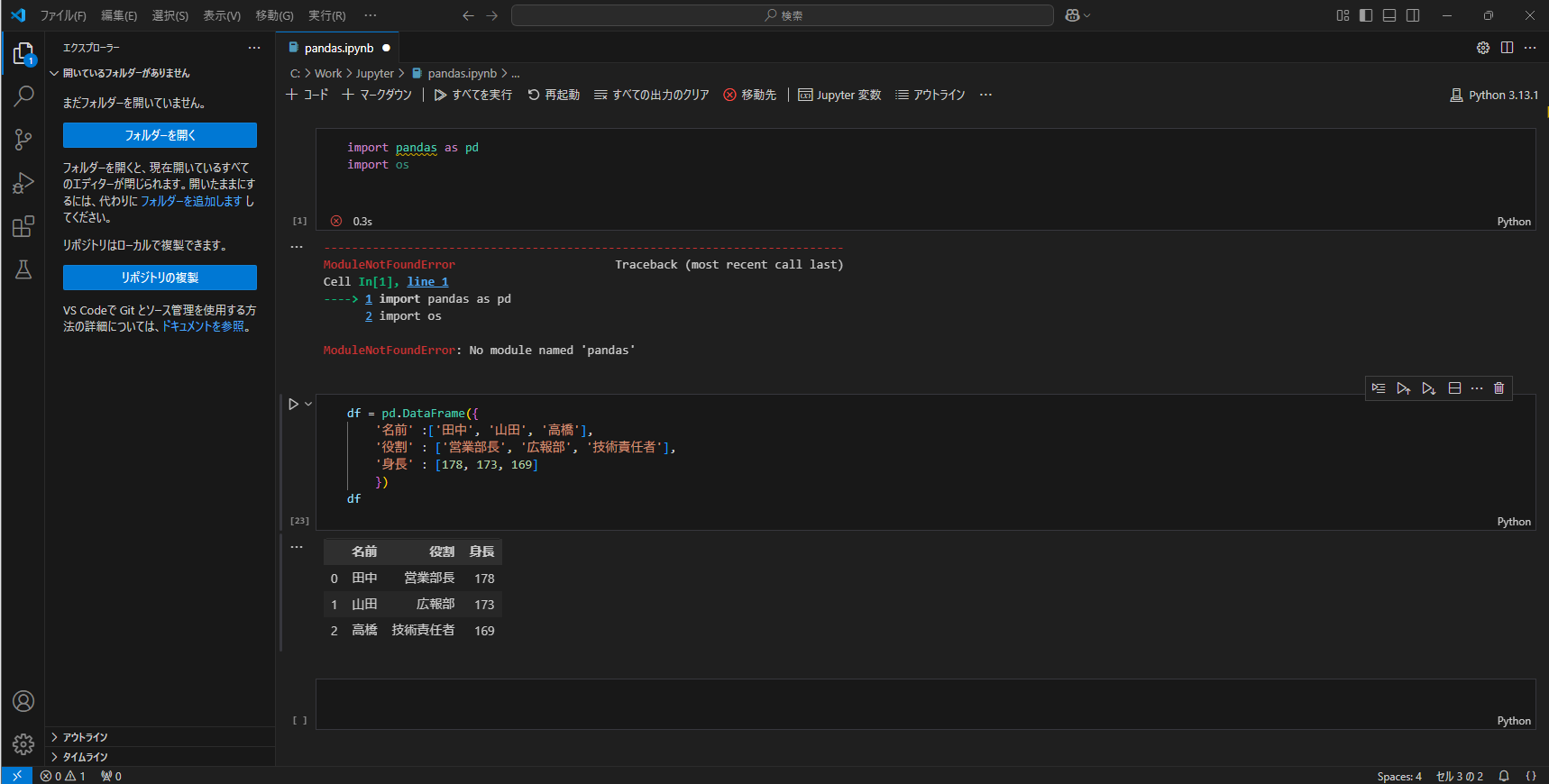
問題なくファイルが開いたと思ったらあれ?と
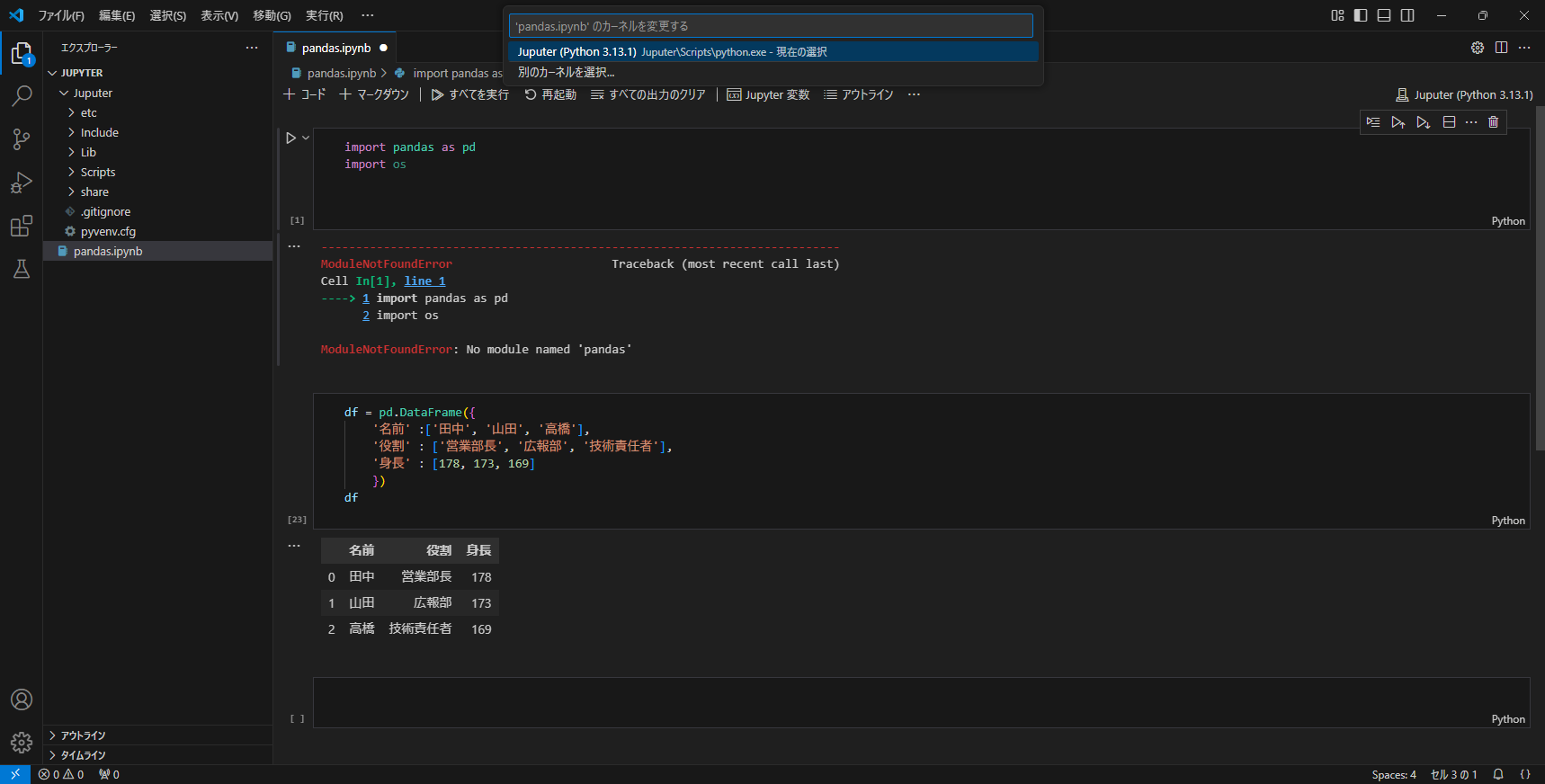
実行してもモジュールがインポートできないといわれてしまいます。どう考えても昨日までpandasは使っていたのに。
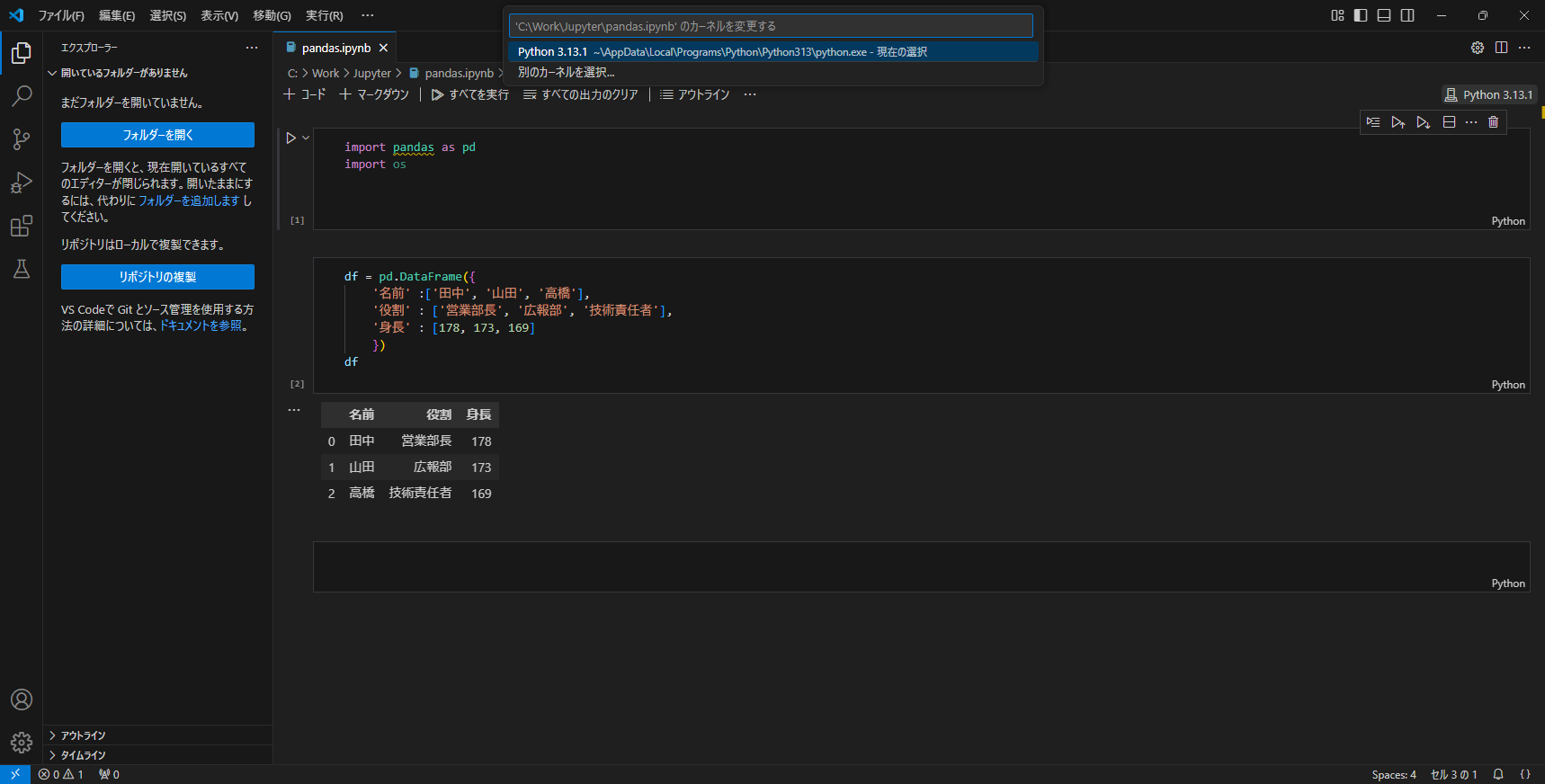
右上のPythonバージョンをクリックしてカーネルを確認するとPython 3.13.1となってはいますがよく見るとvenv仮想環境に入れていませんでした。ついうっかり。
でも別のカーネルを選択…を押してもvenv環境はでてきません。
結論
VSCodeのフォルダーを開くを選択し、場所を環境構築時に作成したvenvファイルが存在する親ディレクトリにする。
これだけでした。お恥ずかしい。
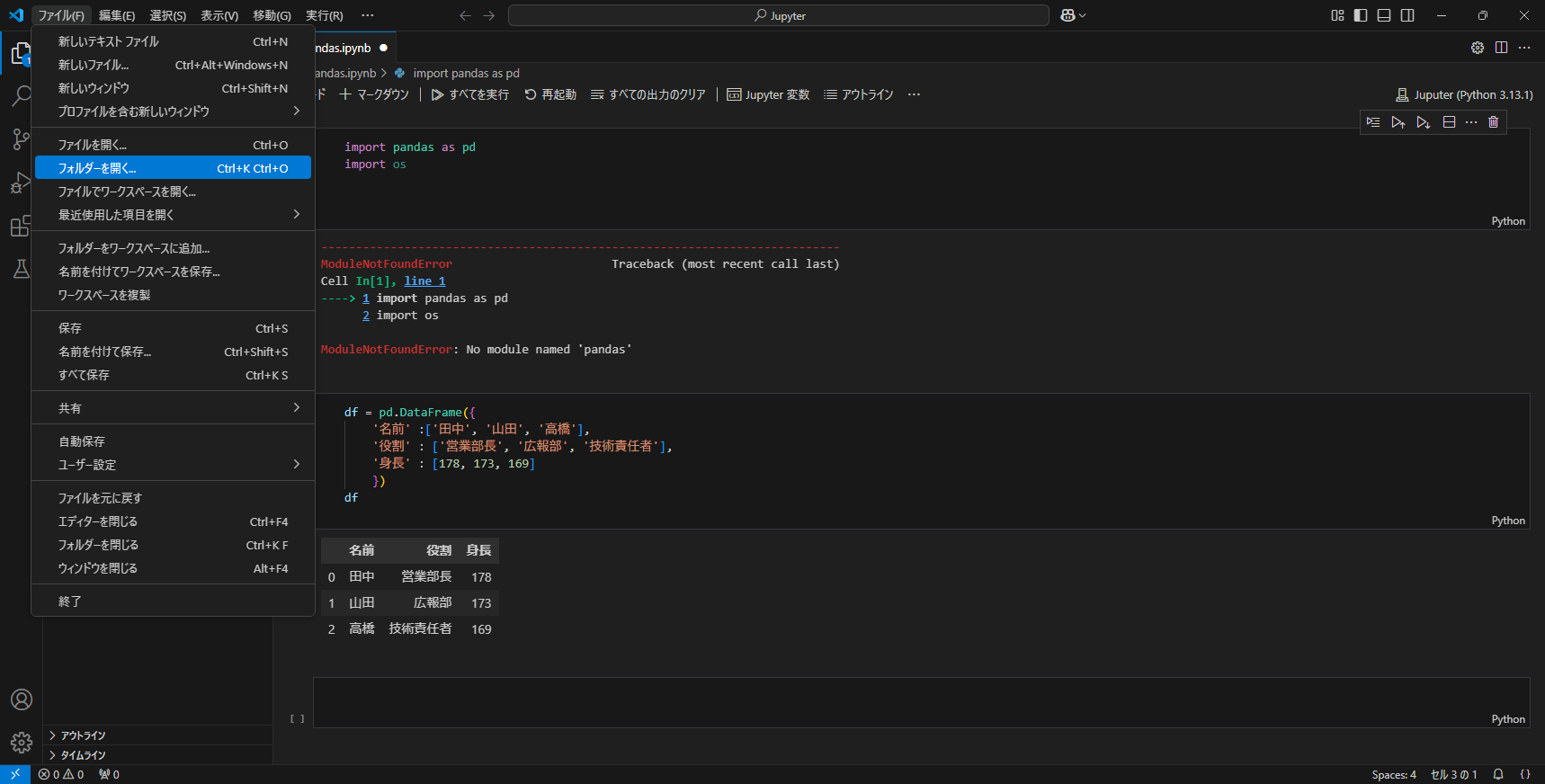
左のサイドバーにvenv環境が見えますね。この状態で右上のカーネルをみるとすでにJupyter(venvを作成した際の名前)と表示されていますね。カーネルをちゃんと確認するとvenvのpython.exeが選択されてることがみてとれます。
はい。問題なく動きますね。こんなことに時間を取られるとは…精進します。誰かの役に立つと幸いです。

解決までにやってみたこと
Jupyter環境は以下のサイトを見て作成していました。

 https://qiita.com/starfieldKt/items/ed7dee5142d9d5c177fd
問題なく環境構築して、問題なく使えていたので突然次の日にエラーがでたときは困りました。
最初にやってみたのは以下のサイト。
![[VSCode] venvで作成した仮想環境がkernel一覧に表示されないときの対処法 #Python -](https://b-logenic.com/wp-content/uploads/luxe-blogcard/a/a61c25a0c474a235b68af1fd3571e44a.png)
 https://qiita.com/pokeneko/items/bbf873a34276df14d035
$ ipython kernel install --user --name=test_venv --display-name=test_venvこれでカーネルを登録するっぽい。
しかしわざわざipythonがないといわれたのでインストールしたりしましたがうまくいきませんでした。
次に試したのがこっち

 https://qiita.com/kentomo1002/items/a077653870f3b6546fac
jupyter拡張機能のバージョンを一つ前のものに下げるらしいがこれもうまくいかず。
次はpythonのExtensionで解決するという記事。

 https://inarizuuuushi.hatenablog.com/entry/2022/12/15/090000
これでも解決せず。ほかにも調べましたがわからず。これなら最初に環境構築した手順をやりなおそう!と思ってやり直したところ、VSCodeのフォルダーを開かないといけないということに気づきました。
最初に立ち返ってみることはとても大事ですね…
まとめ
VSCodeにちゃんと向き合ってこなかったのでわからないことだらけです。
だれかの役に立てば幸いです。